¶ Installing ACRA Recorder
berikut ini step by step instalasi ACRA System Recorder
¶ Persiapan
Untuk melakukan instalasi ACRA Recorder di butuhkan Installer yang sama dengan installer Server Datacenter
Local policy user right assigment pun sama, yang berbeda adalah pembagian partisi HDD pada Recorder
Pada proses intalasi juga menggunakan Server Readines Validator tool untuk memastikan Configurasi windows server sudah memenuhi syarat-syarat instalasi System ACRA
¶ Pembagian Partisi HDD:
Untuk server Recorder, best practice nya adalah:
- Server menggunakan 2 HDD
- HDD pertama di gunakan untuk OS Windows
- HDD kedua di gunakan untuk Aplikasi System ACRA dan di bagi beberapa partisi, yaitu
- E:\Software
- G:\CallBuffer
- K:\LogsData
- Untuk production server masing-masing size partisinya adalah:
- E:\ minimal 100GB
- G:\ tidak ada minimal, menyesuaikan seberapa banyak voice hasil recording yang ingin di simpan
- K:\ minimal 50GB
- Untuk Development:
- E:\ minimal 80GB
- G:\ 10GB
- K:\ 10GB
¶ Update Windows
Untuk compatibilitas terbaik, sebaiknya pastikan windows server yang di gunakan sudah terinstall versi yang paling baru (Windows Updated)
¶ Versi Windows
Tergantung dari Installer yang akan di gunakan, RevA sampai dengan RevC kompatibel dengan windows server 2019
RevD dan RevE, kompatibel dengan windows server 2022
¶ Local policy
sama dengan datacenter, server recorder harus join domain, dan juga harus sudah di set user domain right assignment dari Local Security policy, yaitu:
- Access this computer from network
- Adjust memory quotas for process
- Allow log on locally
- Backup files and directories
- Bypass traverse checking
- Lock pages in memory
- Log on as a service
- Log on as batch job
also do for IIS_IUSRS - Perform volume maintenance tasks
- Replace a process-level token
¶ Proses Instalasi
- SR Validator
- Base Install
¶ SR Validator
Jalankan Server Readines Validator
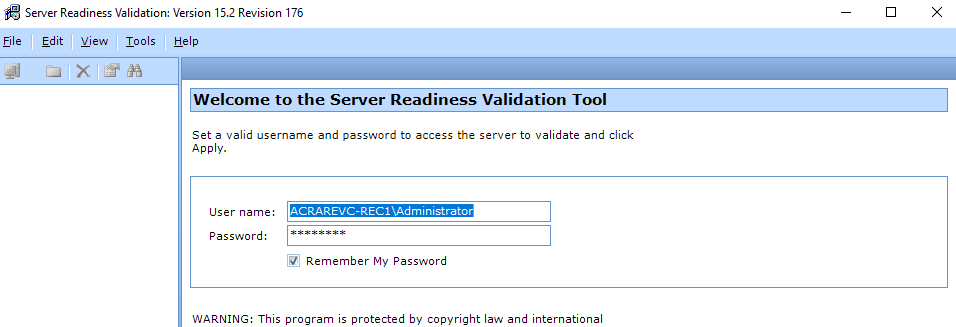
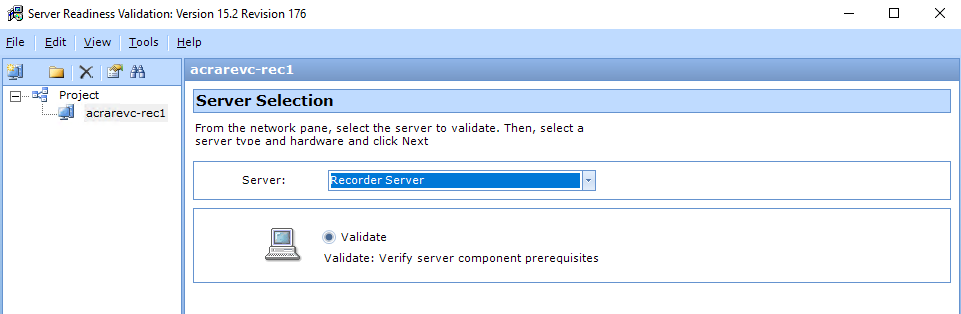
Pada menu Server selection pilih Recorder server
Pada menu validation setup, input value sesuai dengan kebutuhan instalasi
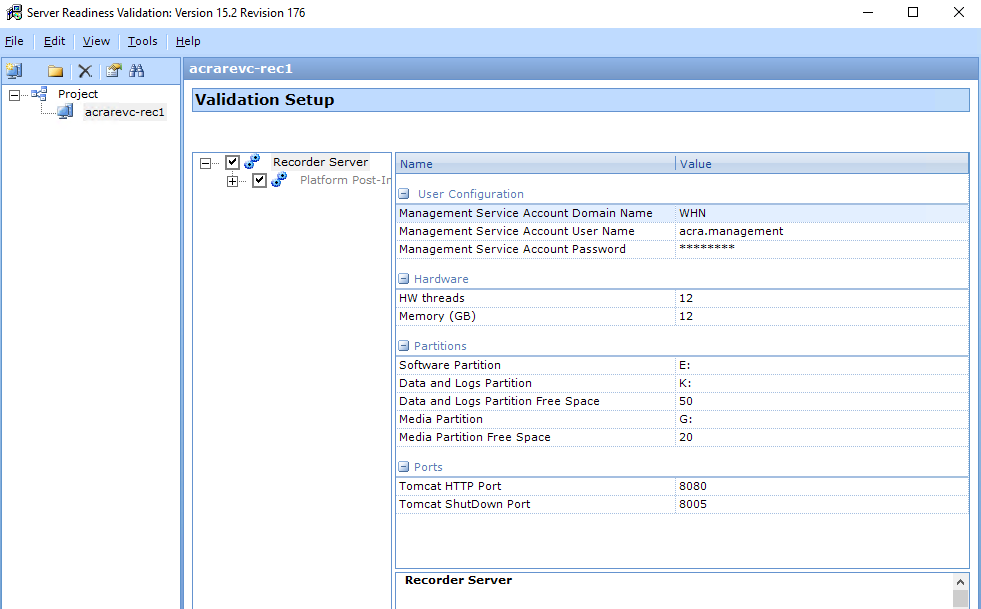
prosesnya sama dengan install datacenter, hanya saja disini SR validator akan memvalidasi apakah server sudah siap untuk di install Software ACRA Recorder
¶ Base Install
Jalankan Setup Base Installer Avaya ACRA
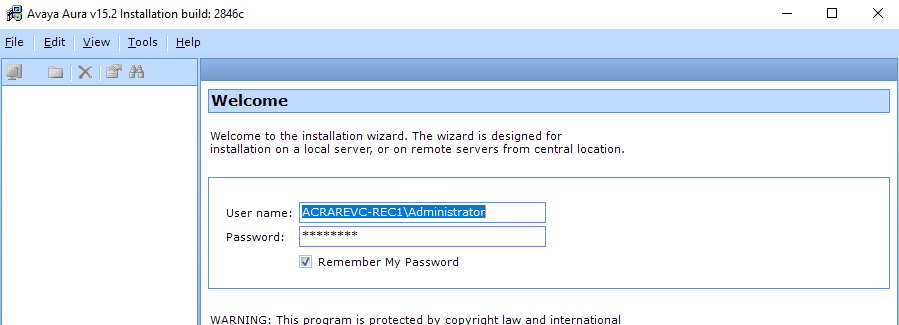
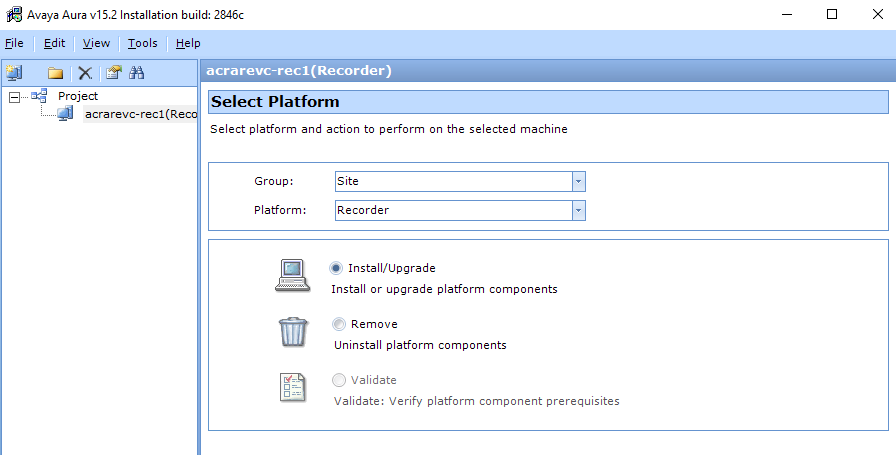
Pada menu select platform, pilih group: Site, Platform: Recorder
Accept EULA
kemudian pada menu Install Setup, input value sesuai kebutuhan instalasi
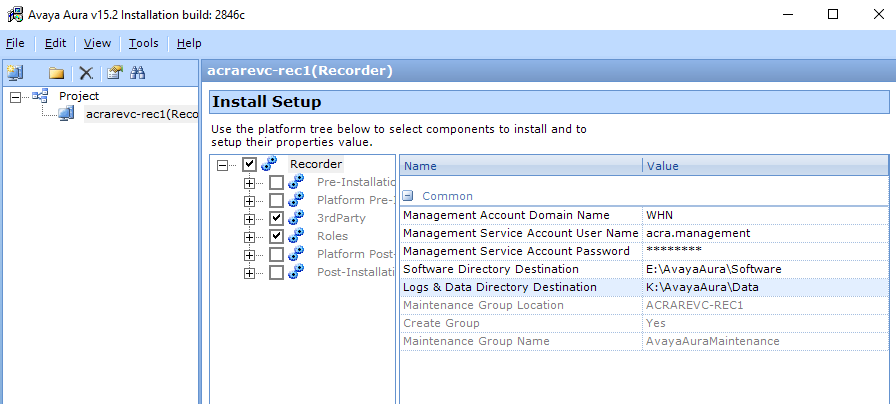
Klik Apply, Next, dan tunggu sampai dengan instalasi selesai.