¶ Configure ACRA Data Center and Recorder
Setelah berhasil instalasi Datacenter dan Recorder, berikut ini step by step untuk konfigurasi nya
¶ Data Center Server
Kebanyakan configurasi di lakukan melalui web datacenter, baik untuk config server datacenter itu sendiri maupun config untuk recordernya
¶ Create SITE
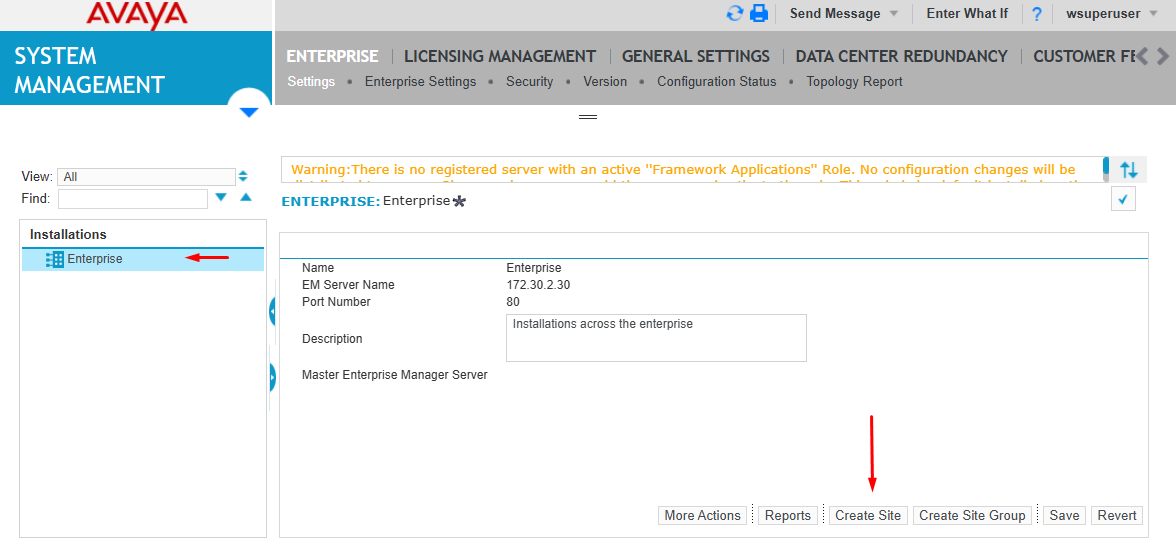
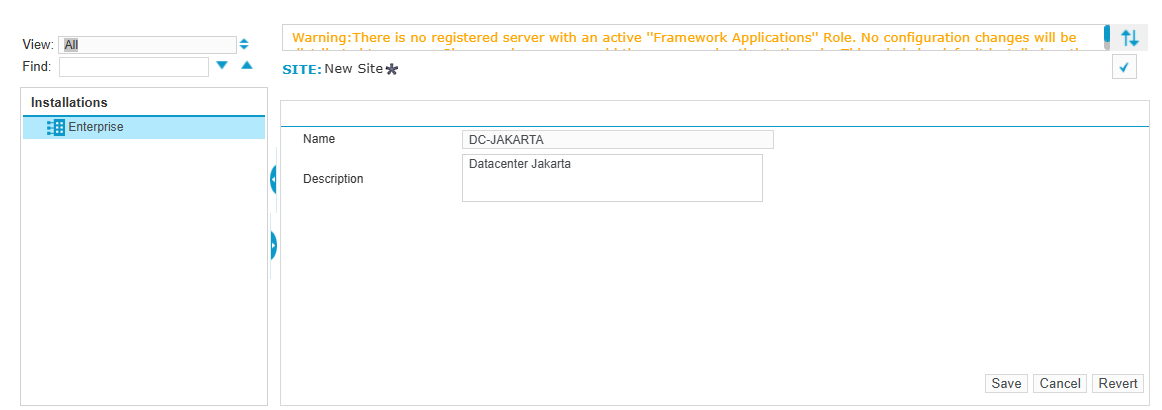
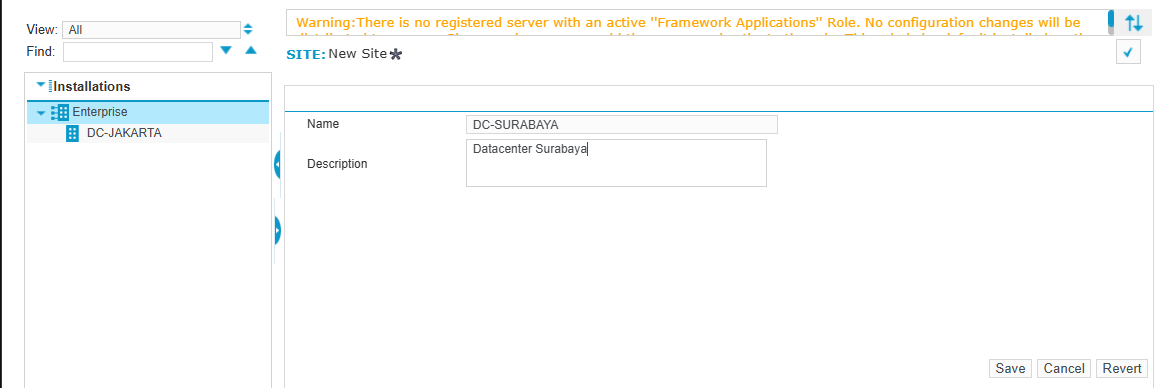
Di bawah Enterprise, hal yang paling awal harus di buat adalah identifikasi Lokasi. sebagai contoh misalnya Instalasi ACRA di lakukan di 2 lokasi yaitu DC dan DR, di mana DataCenter dan Recorder 1 di install di DC, sementara Recorder 2 di install di DR
maka kita perlu membuat 2 lokasi, yaitu DC dan DR
dari menu System Management -- Enterprise Setting, Create Site
¶ Update Enterprise Manager Server location
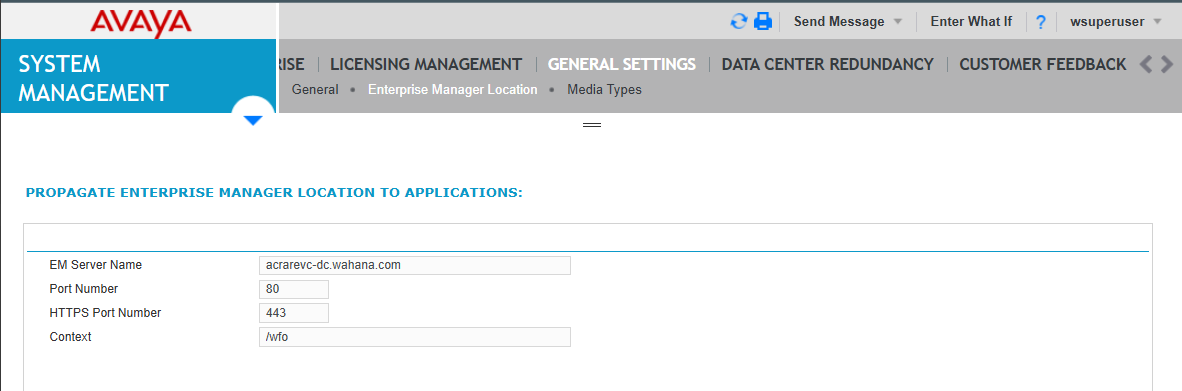
dari menu System Management -- General Settings -- Enterprise Manager location
Update EM Server Name menggunakan FQDN
¶ Create Instalation
di bawah lokasi kita bisa menambahkan server yang sudah di install
dari menu System Management -- Enterprise Setting -- DC-JAKARTA, klik Create Installation
¶ Create DataCenter Installation
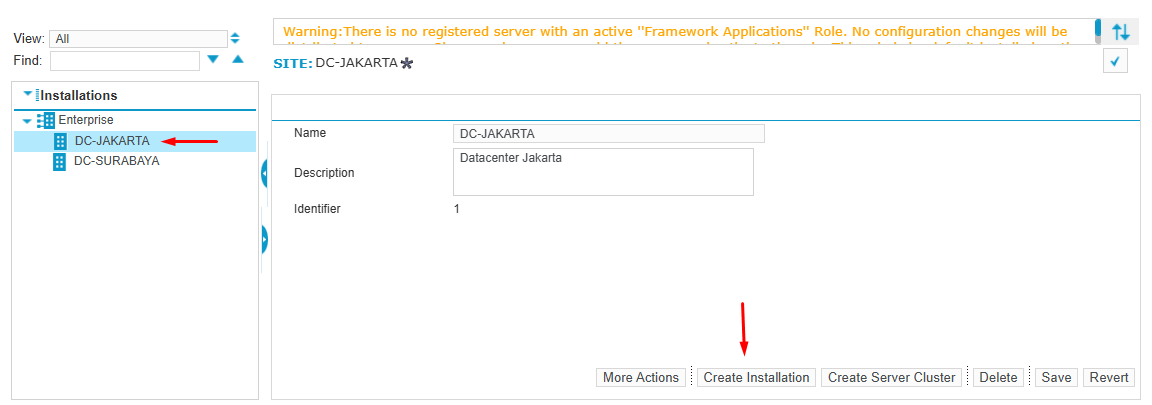
pilih "Server" pada pilihan Create installation
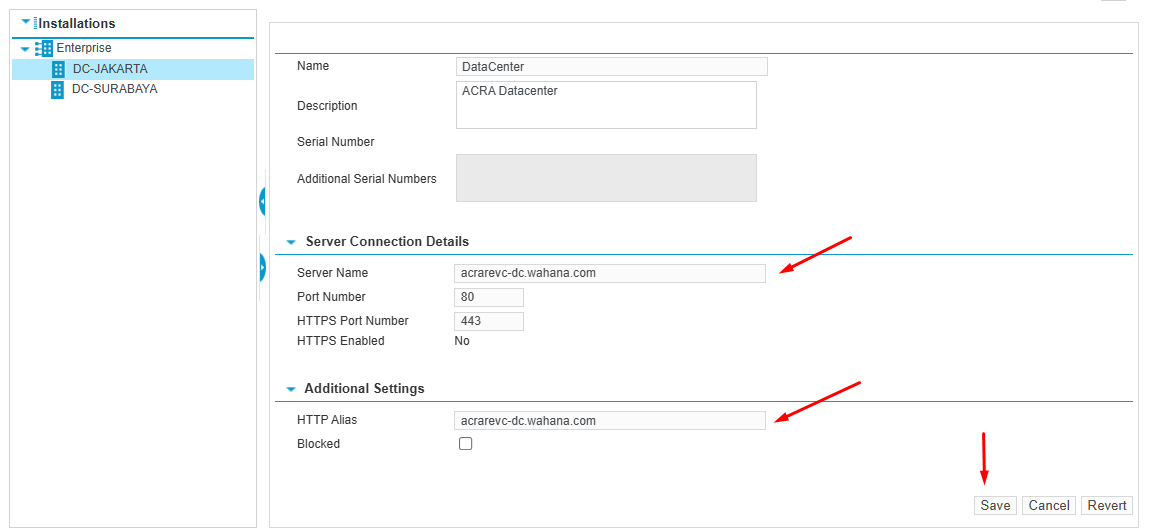
beri nama : Datacenter
kemudian pada server connection detail, masukkan Server : fqdn server Datacenter
save, tunggu sampai proses create selesai
¶ Create Recorder Installation
dari menu System Management -- Enterprise Setting -- DC-JAKARTA, klik Create Installation
pilih "Server" pada pilihan Create installation
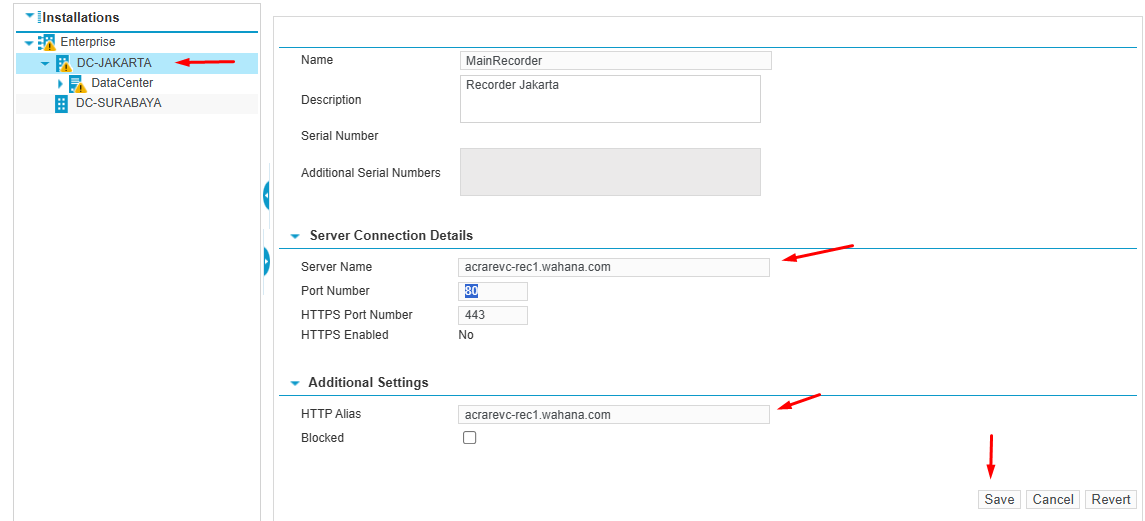
beri nama : MainRecorder
kemudian pada server connection detail, masukkan Server : fqdn server Recorder1
save, tunggu sampai proses create selesai
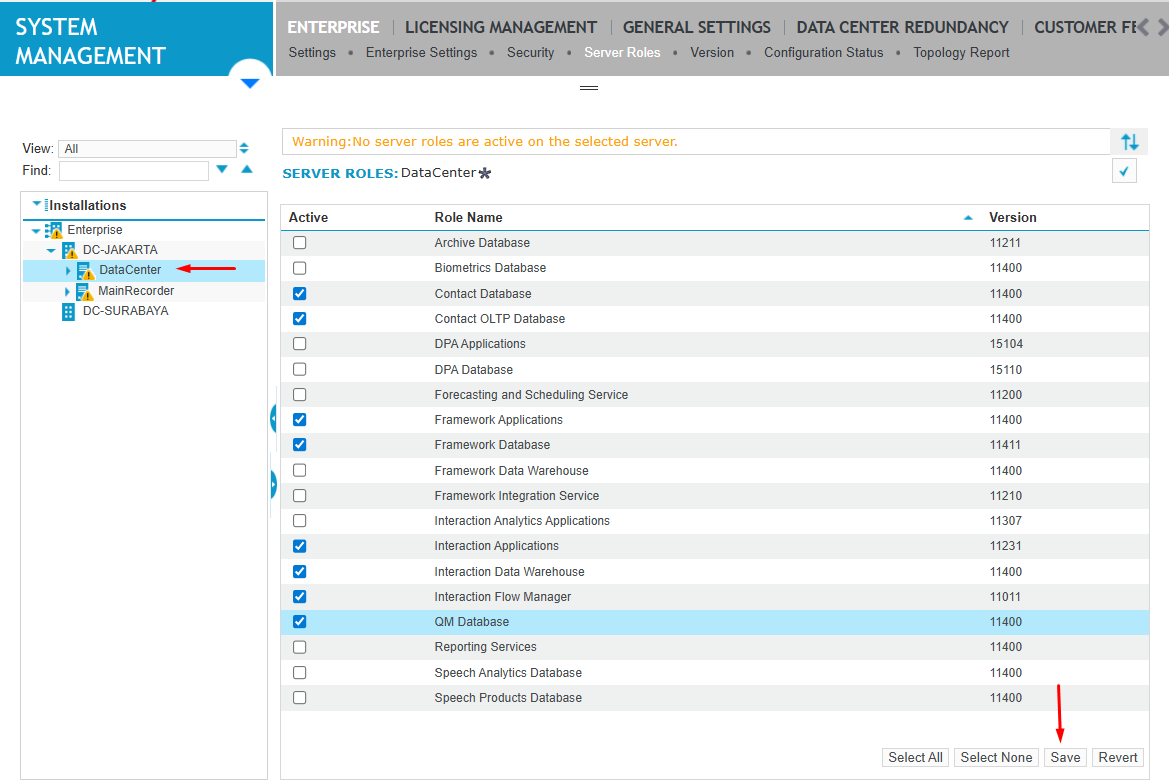
¶ Assign Server-Role
¶ DataCenter Server role
¶ Recorder Server role
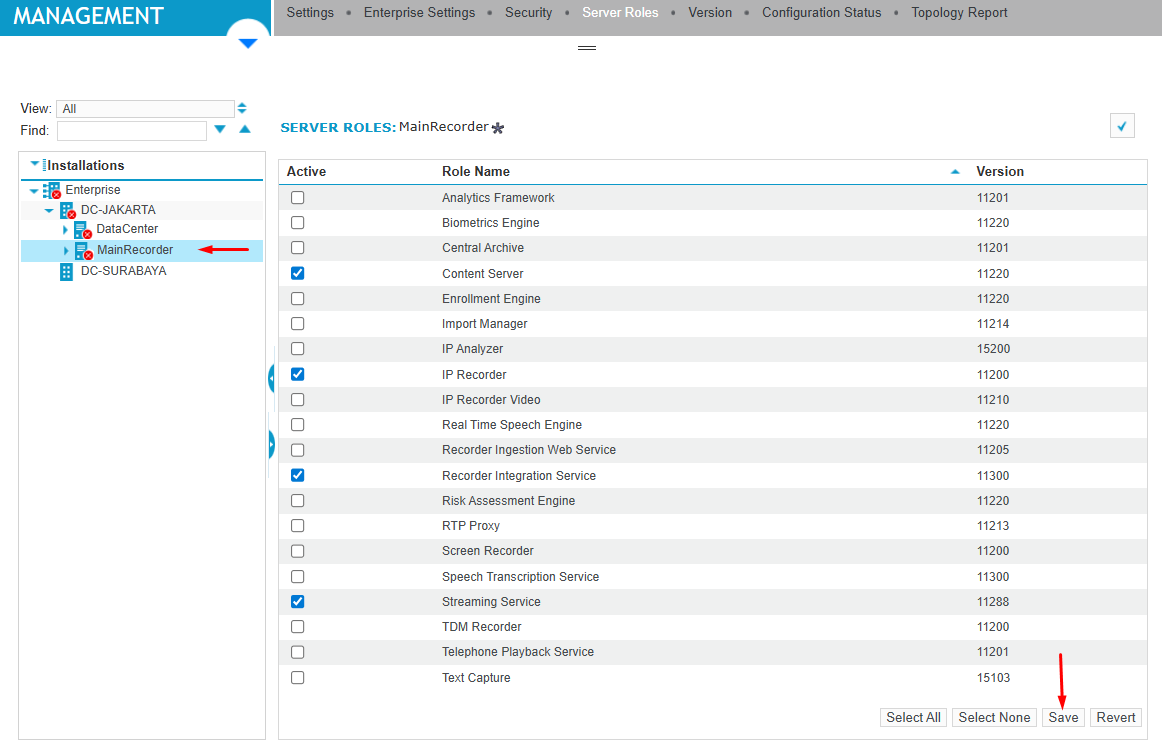
¶ Recorder Server
¶ Install tsapi client di server recorder
Untuk server RevC tsapi client yang cocok adalah : tsapi-client-win32-8.1.3.3-4
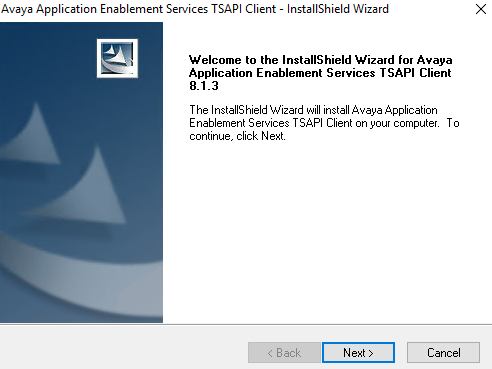
jalankan setup Avaya TSAPI Client
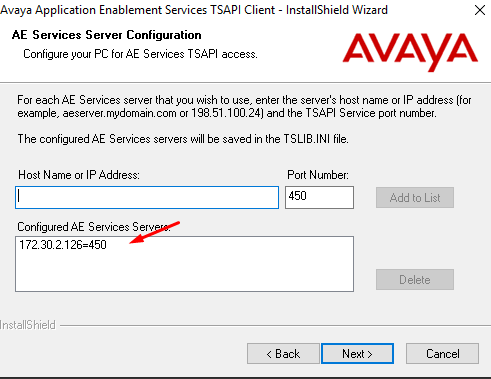
input IP server AES
klik Next, lalu klik Install, tunggu sampai proses install selesai
¶ Configure Recorder
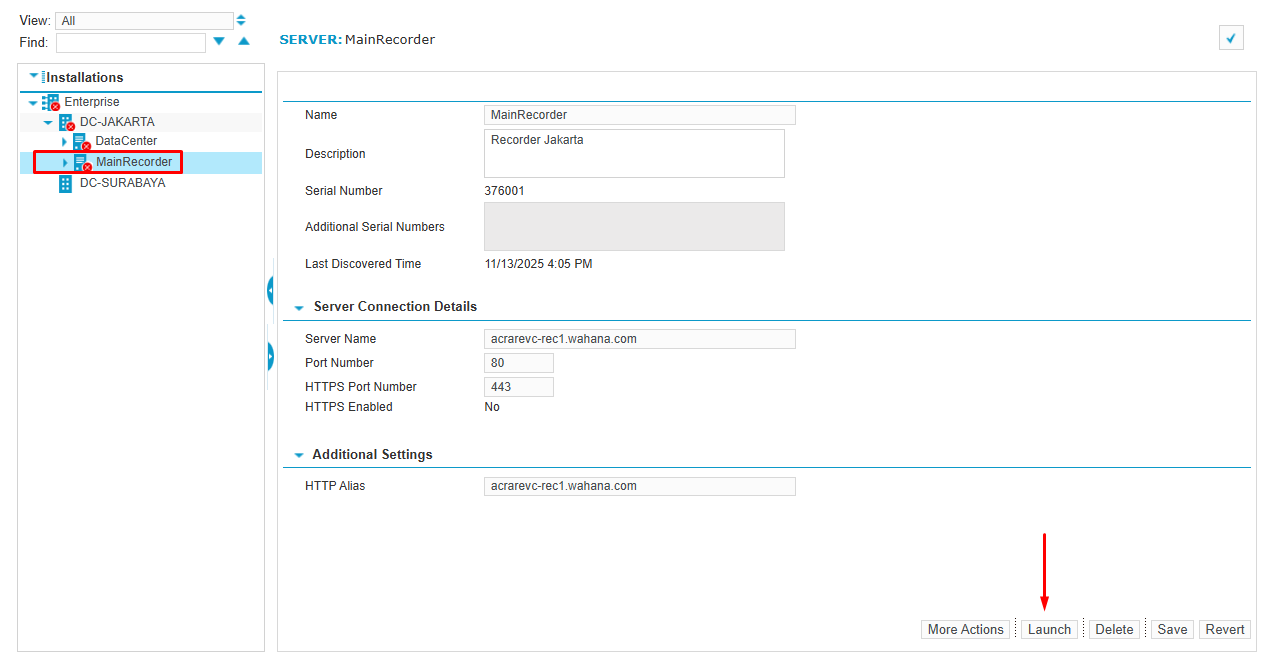
dari menu Enterprise Setting, pilih Recorder pada bagian installations, kemudian klik launch
¶ Recorder Settings
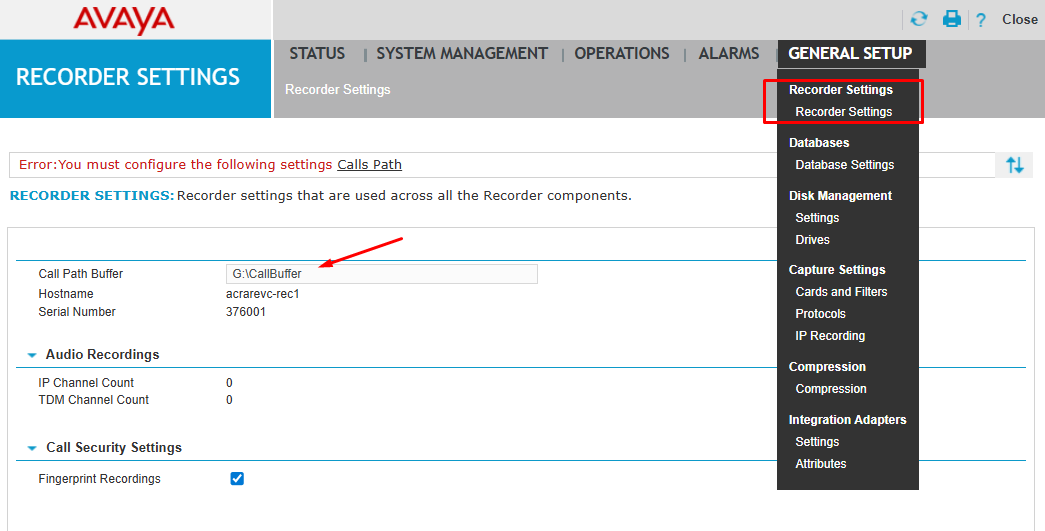
dari menu general setting, pilih recorder settings
¶ Disk Management
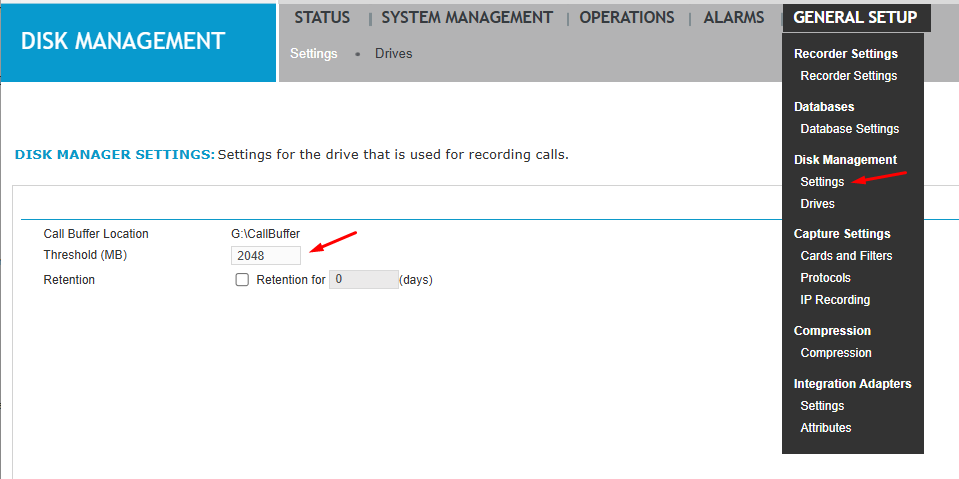
pada menu disk management, setting threshold CallBuffer location di 10% dari total size partisi G, dalam contoh ini karena size partisi G adalah 20GB maka di set 2GB untuk threshold nya
¶ Capture Setting
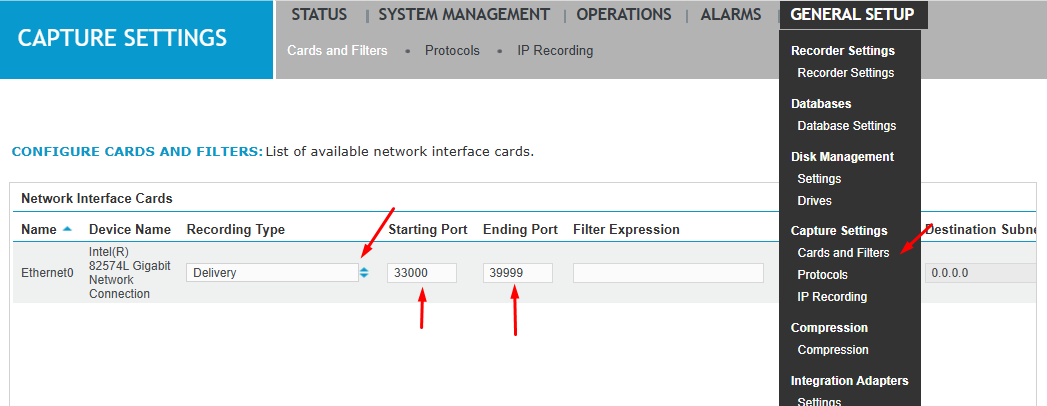
Pada bagian capture setting, cards and filters, pilih recording type : Delivery, starting port dan end port isikan sesuai kebutuhan instalasi
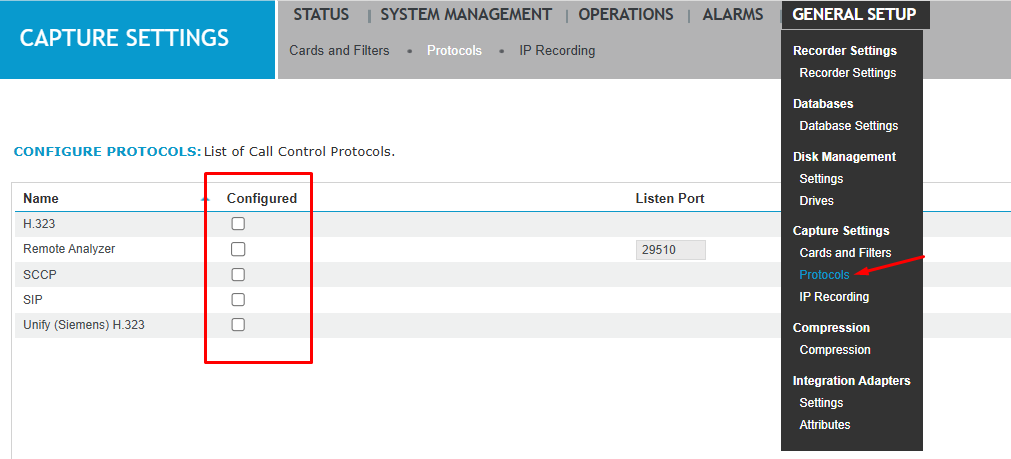
Pada bagian protocols, uncheck semua protocol yang ada
¶ Compression
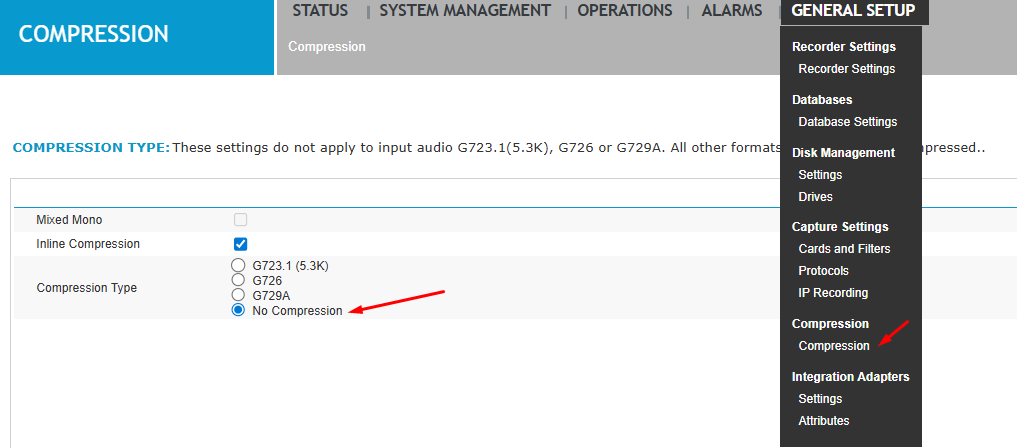
Pada bagian compression pilih no compression, biarkan inline compression active
¶ Restart Server
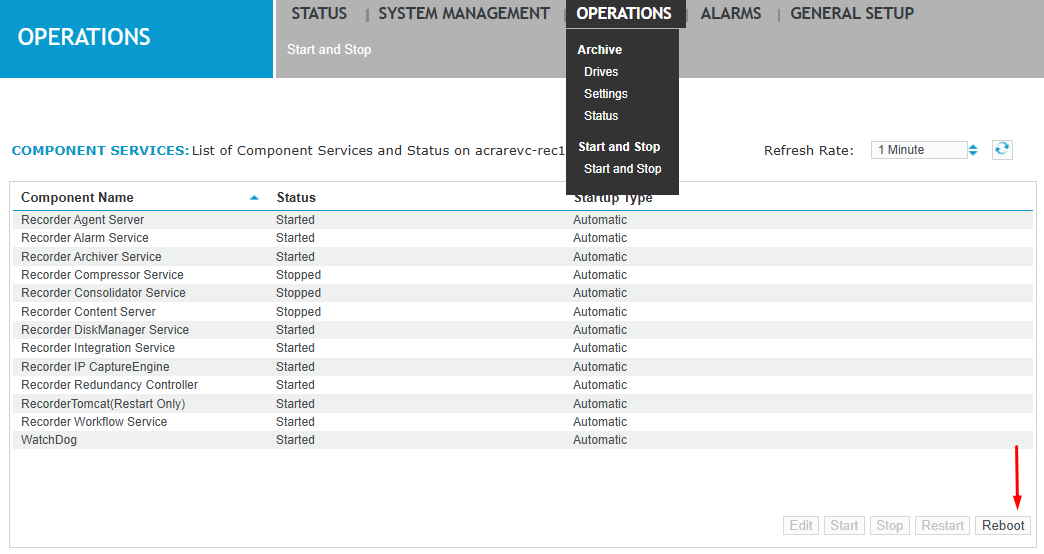
pada menu operation, pilih start and stop, lalu pilih reboot untuk me-restart server recorder. hal ini di perlukan supaya beberapa perubahan yang di lakukan di atas apply
¶ Create Datasource
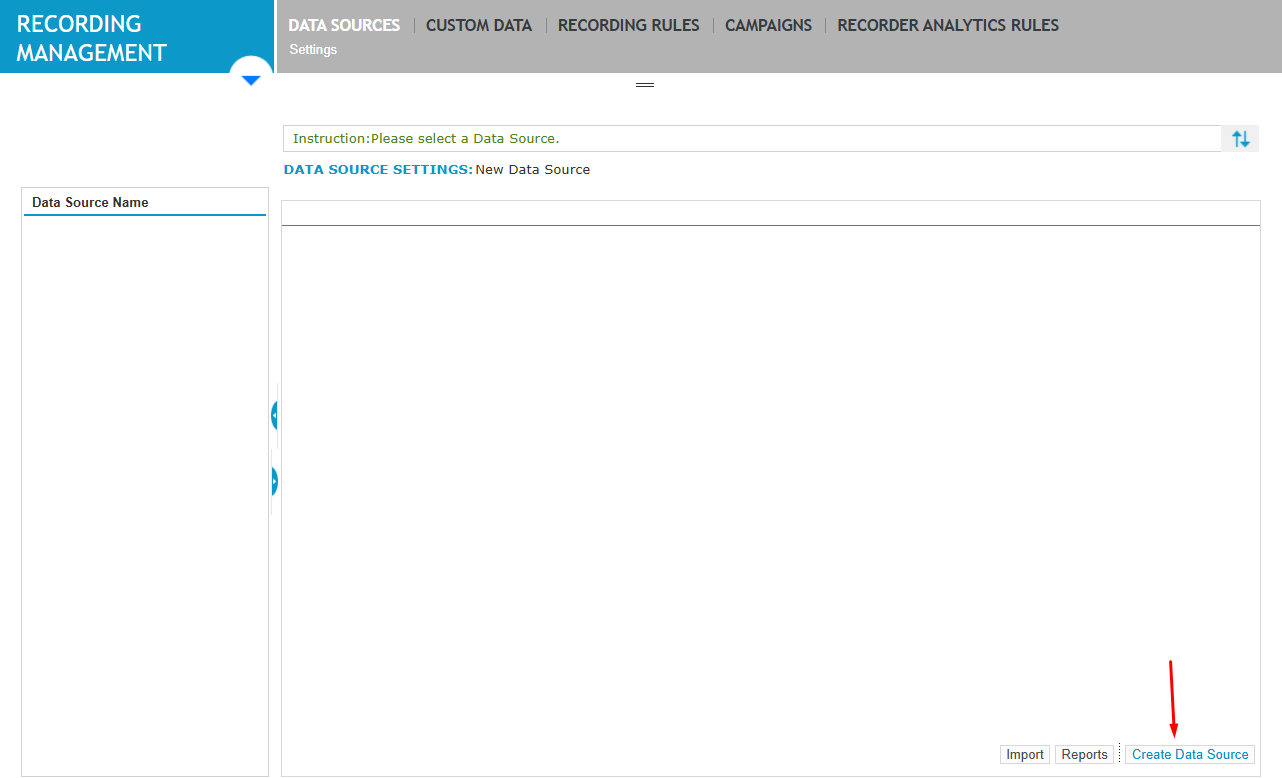
Create Datasource, dari menu Recording Management -- Datasource -- Settings, klik Create Data Source
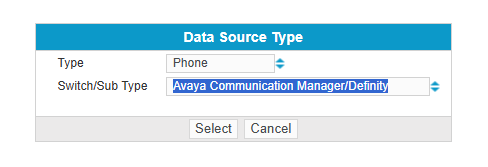
Pada window Data source type pilih Phone, kemudian switch/SubType pilih Avaya Communication Manager/Definity, lalu klik Select
Pada wizard new phone data source, berikan nama datasource "PhoneDS-Bulk-SSC"
Set Time-zone = Jakarta
Set Seating Arrangement = Fixed
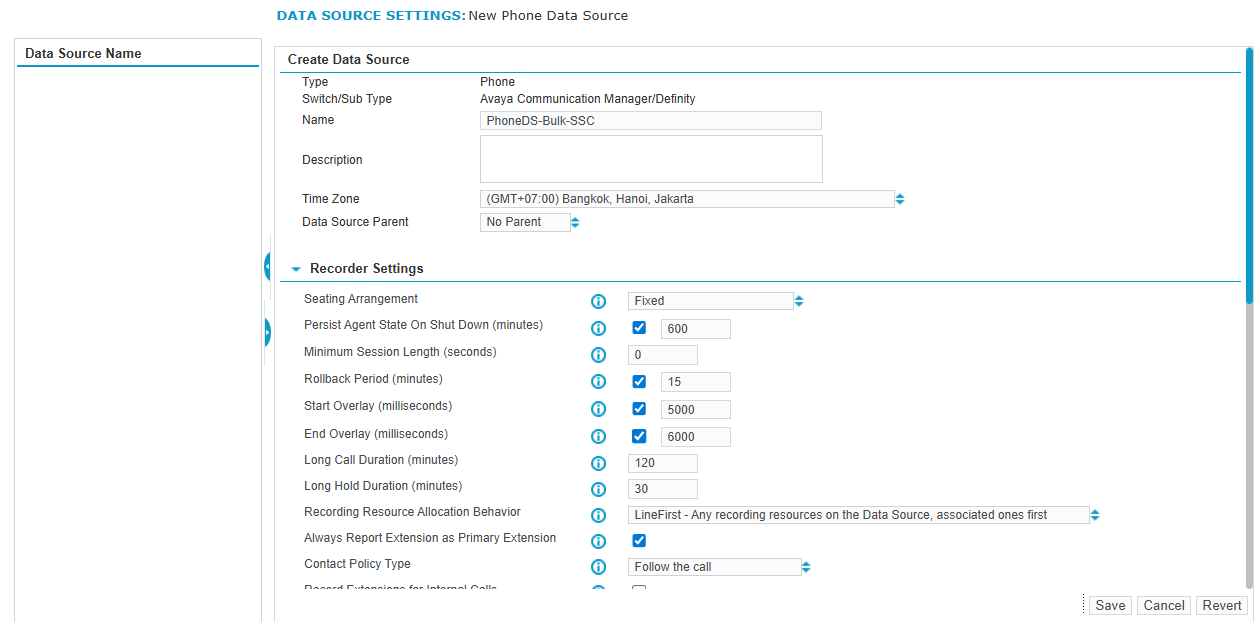
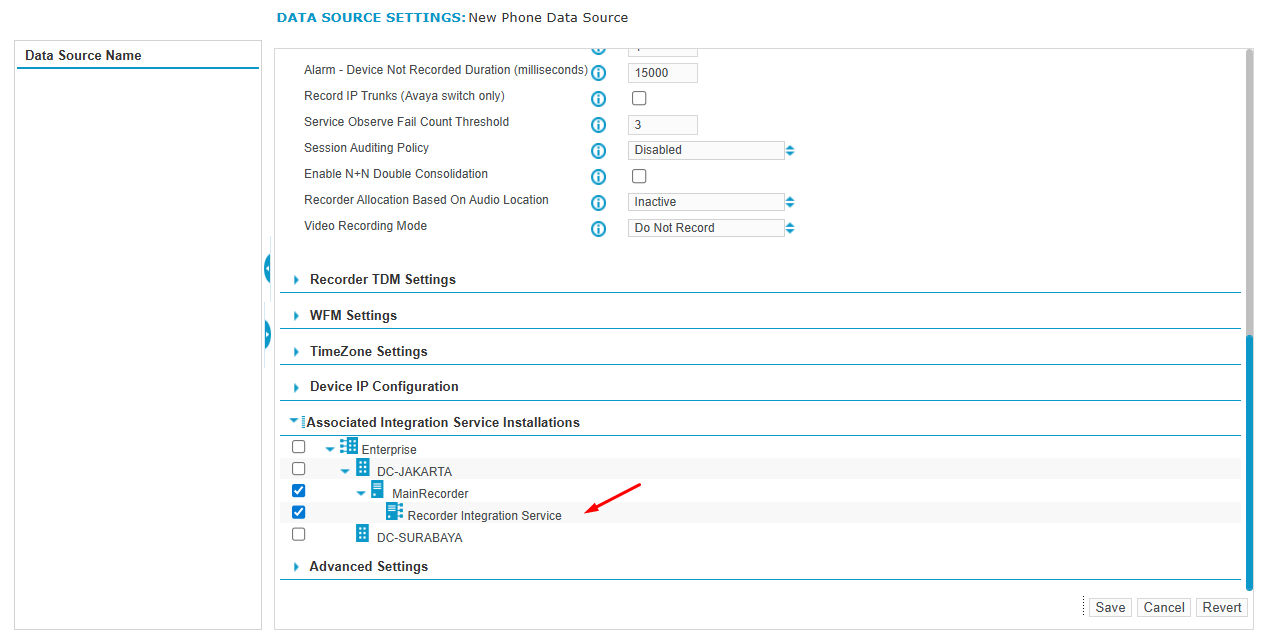
pada bagian recorder settings, check pada integration service, click save
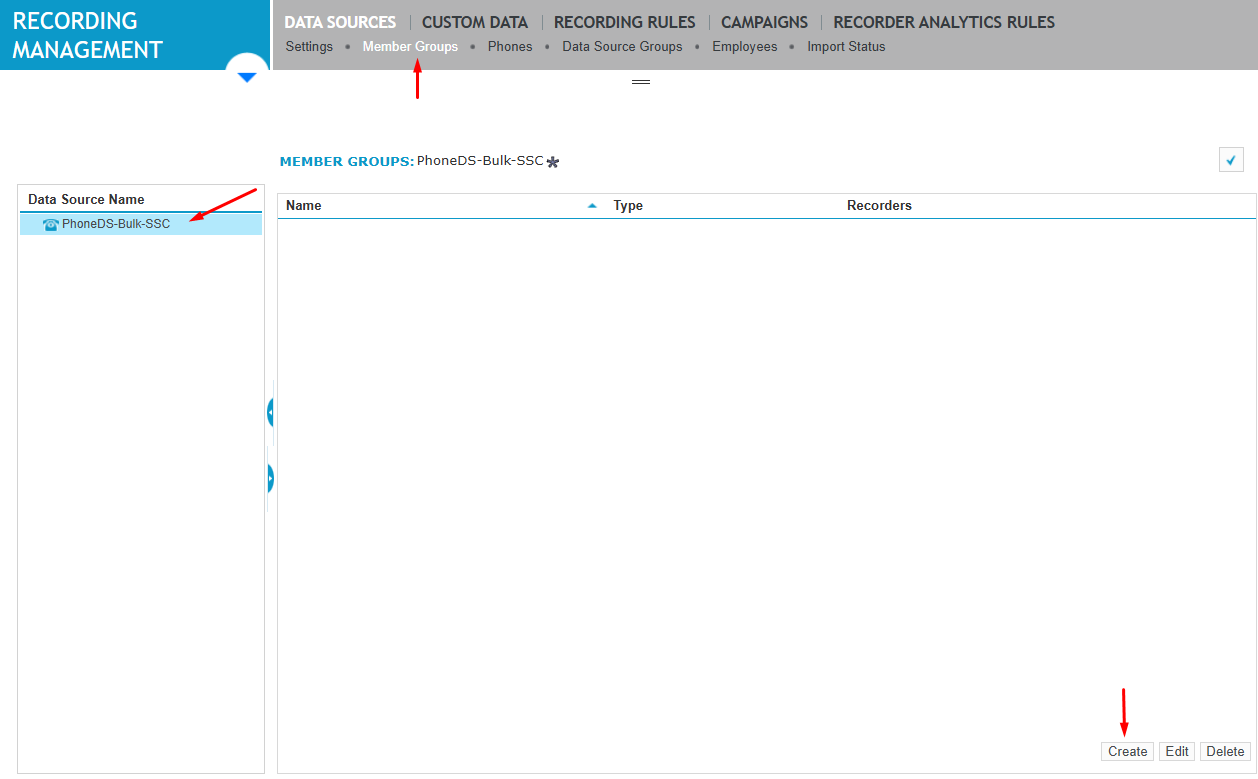
¶ Member Groups
kemudian daftarkan Member group untuk datasource yang baru saja di buat
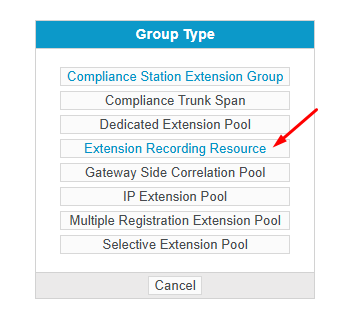
Pada pilihan Group Type, pilih Extension Recording Resource
beri nama Group : Bulk-SSC-Resource
check pada shared recorder : MainRecorder, lalu klik save
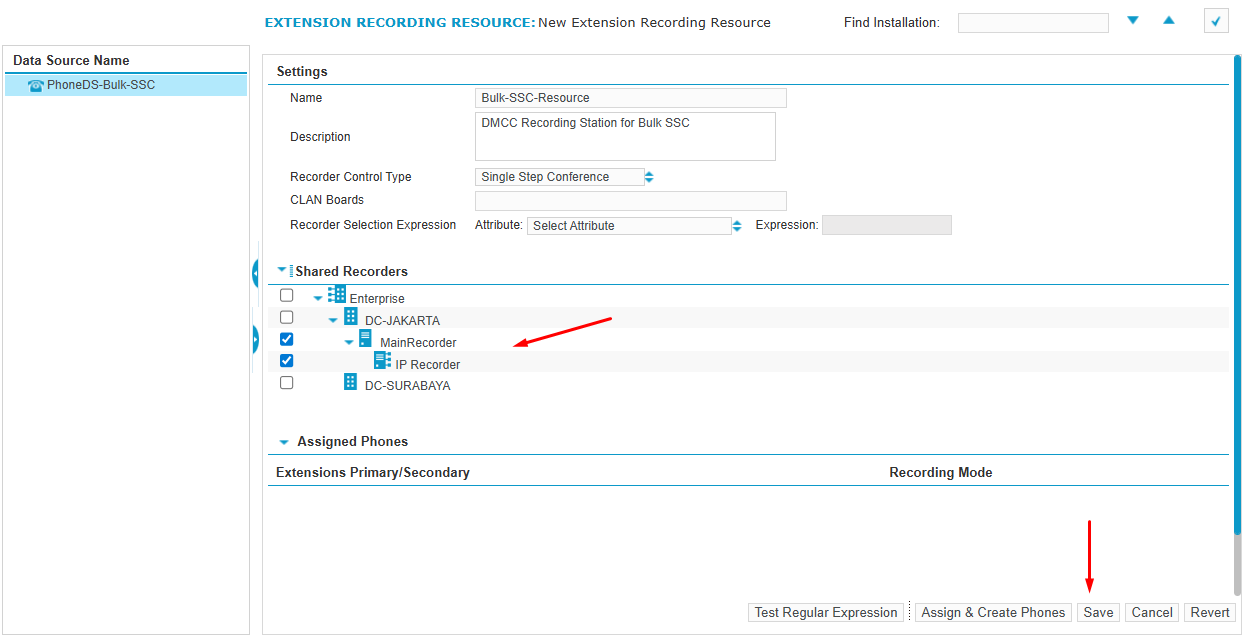
klik OK pada warning belum mendaftarkan member
kemudian edit Group Bulk-SSC-Resource yang baru saja di buat, dan klik pada bagian Assign and Create Phones
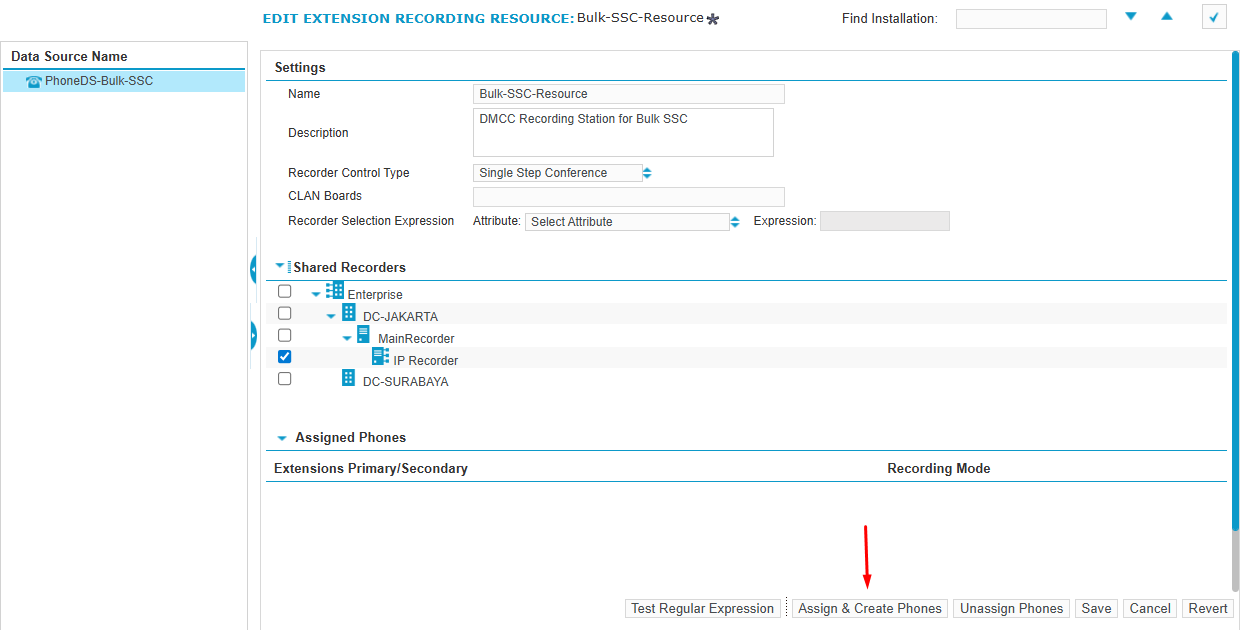
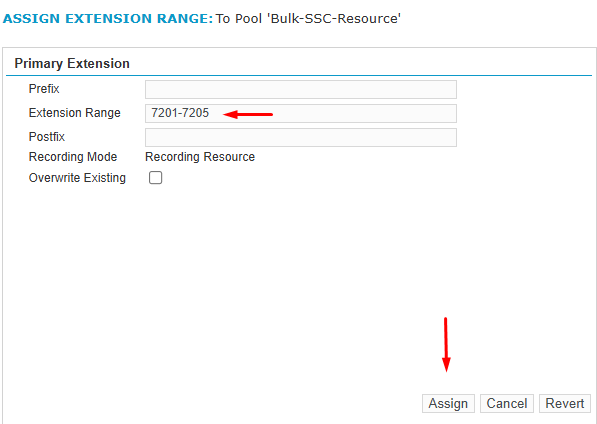
pilih Assign Range
lalu pada menu assign range, masukkan extension range dan klik Assign
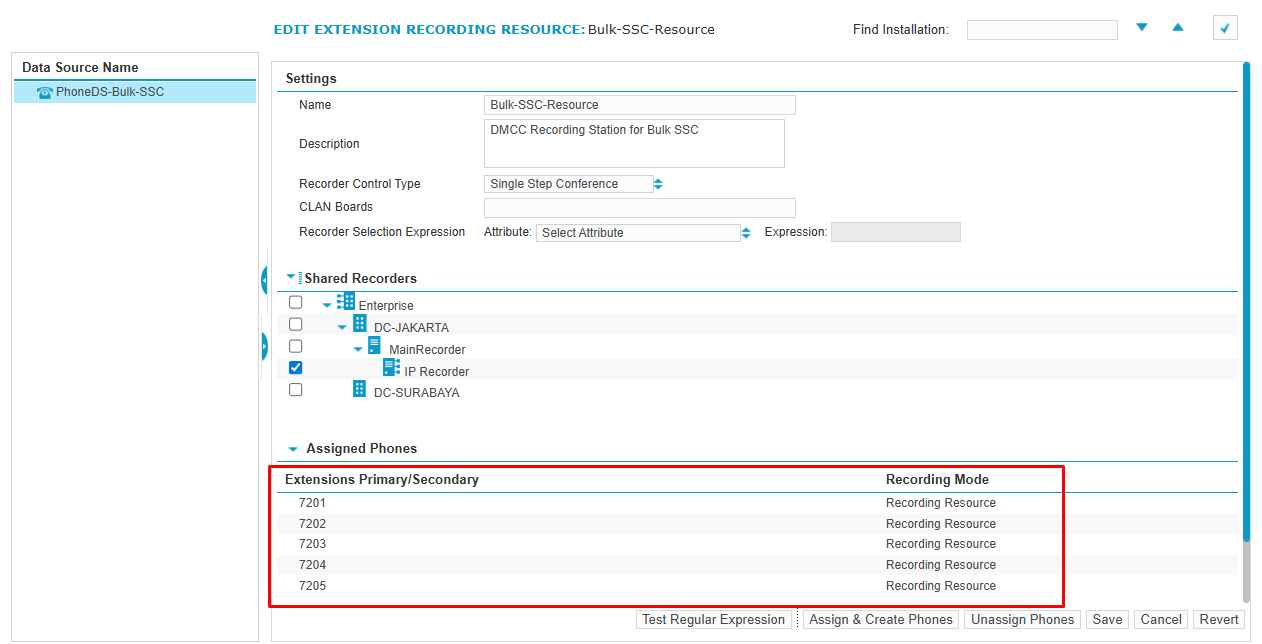
klik done, berhasil mendaftarkan extension ke member group Recording Resource
Masih di Member Group, untuk mode SSC (single step recorder) kita perlu menambahkan 2 Group member, yaitu resource (perekam) dan Target (extension yang di rekam)
beri nama Group : Bulk-SSC-Target
Associated membergroups : check pada membergroup Name Bulk-SSC-Resource, kemudian klik save
perlu di ketahui, extension yang kita daftarkan di bagian recorder resource adalah extension yang juga kita harus daftarkan di CM
berikut ini contoh extension recorder resource (atau biasa kita sebut extension DMCC)
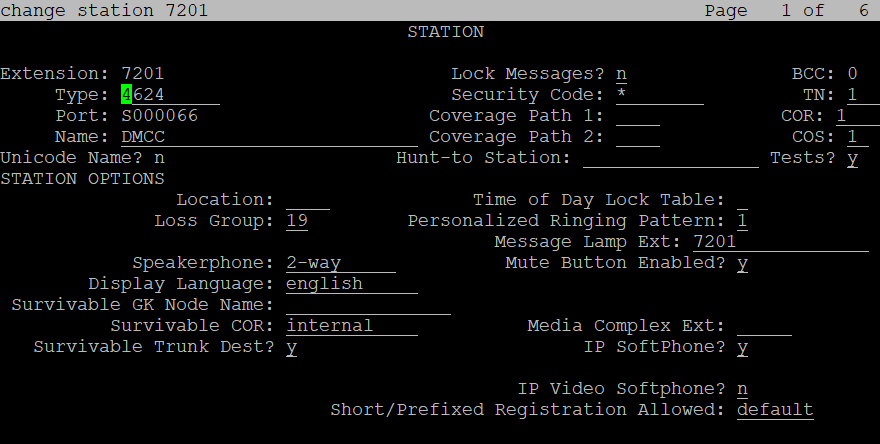
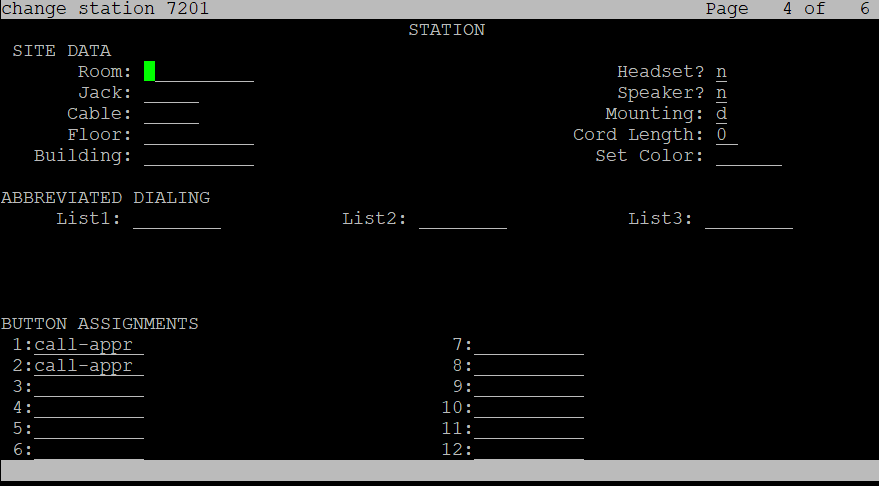
extension DMCC, yang akan bertugas sebagai recording resource harap di create mengikuti contoh diatas, pada dasarnya config untuk extension DMCC ini mirip dengan extension IP Phone H323, hanya saja dengan type 4624, IP Softphone = yes, dan 2 call appeareance
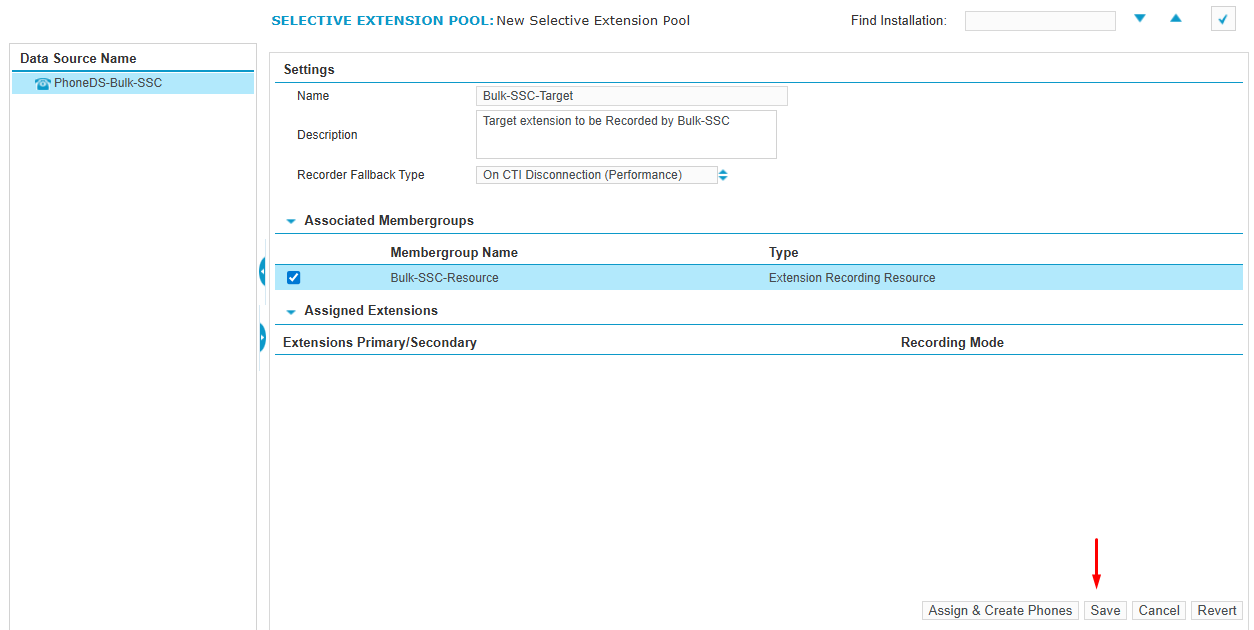
klik OK pada warning belum mendaftarkan member
kemudian edit group Bulk-SSC-Target
pilih Assign and Create Phones
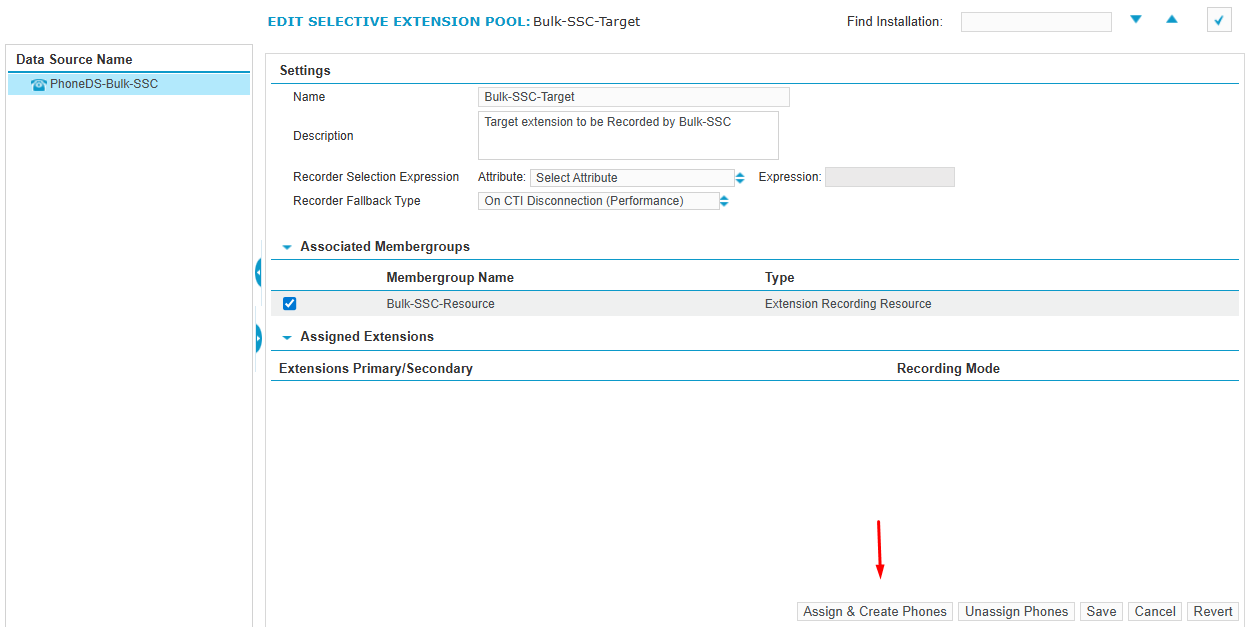
klik Assign Range, lalu input extension yang di jadikan target record pada bagian Extension Range, lalu klik Assign
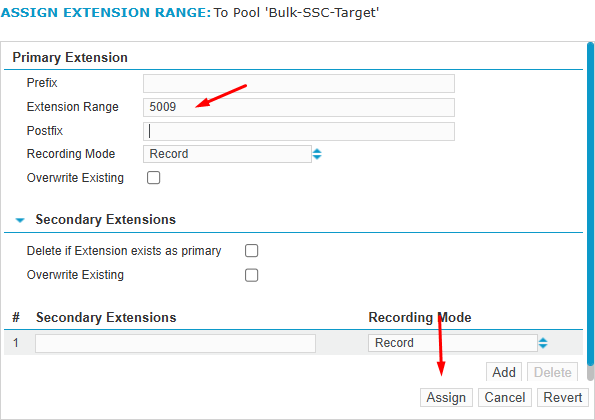
klik Done
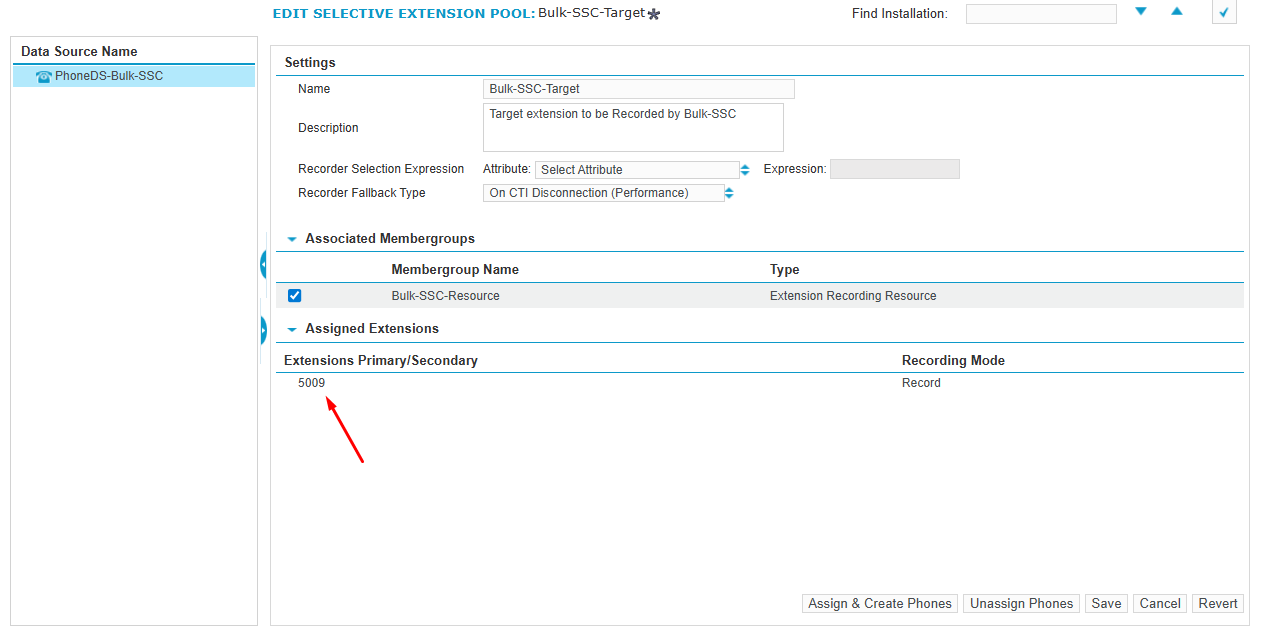
setelah berhasil mendaftarkan target extension :
¶ Integration Adapters
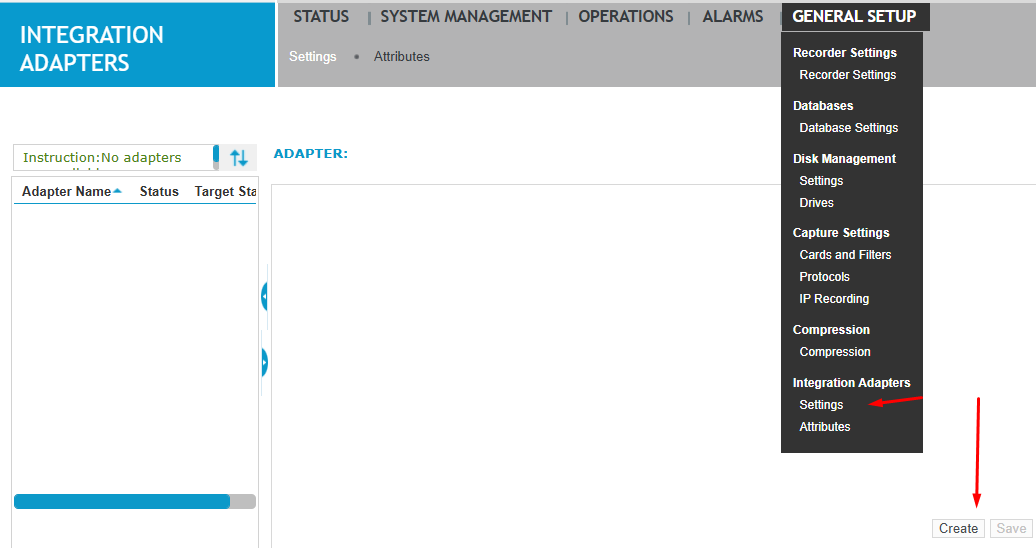
balik lagi ke bagian Enterprise management, Setting, click launch pada Server Recorder
lalu di bagian General -- Integration Adapter -- Setting, Click Create
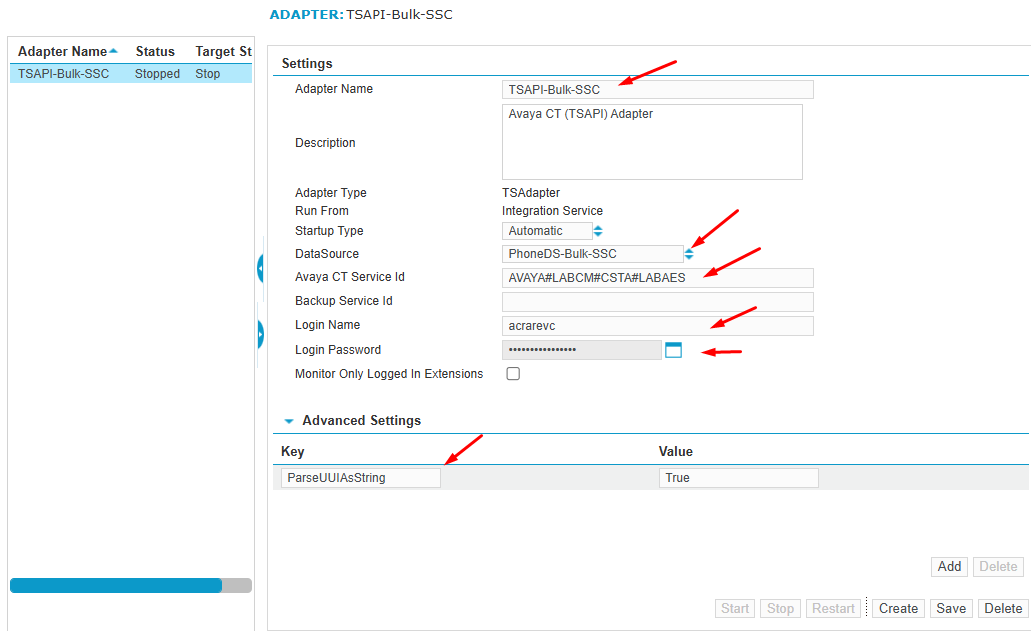
beri nama Adapter name : TSAPI-Bulk-SSC
Datasource : PhoneDS-Bulk-SSC
Avaya CT Service Id : AVAYA#LABCM#CSTA#LABAES
Login Name dan password
kemudian add DMCC Adapter
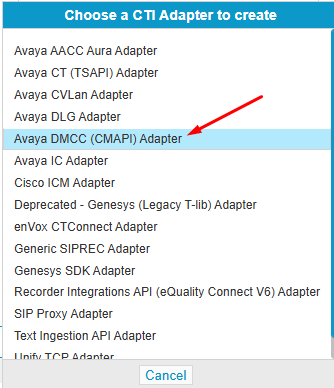
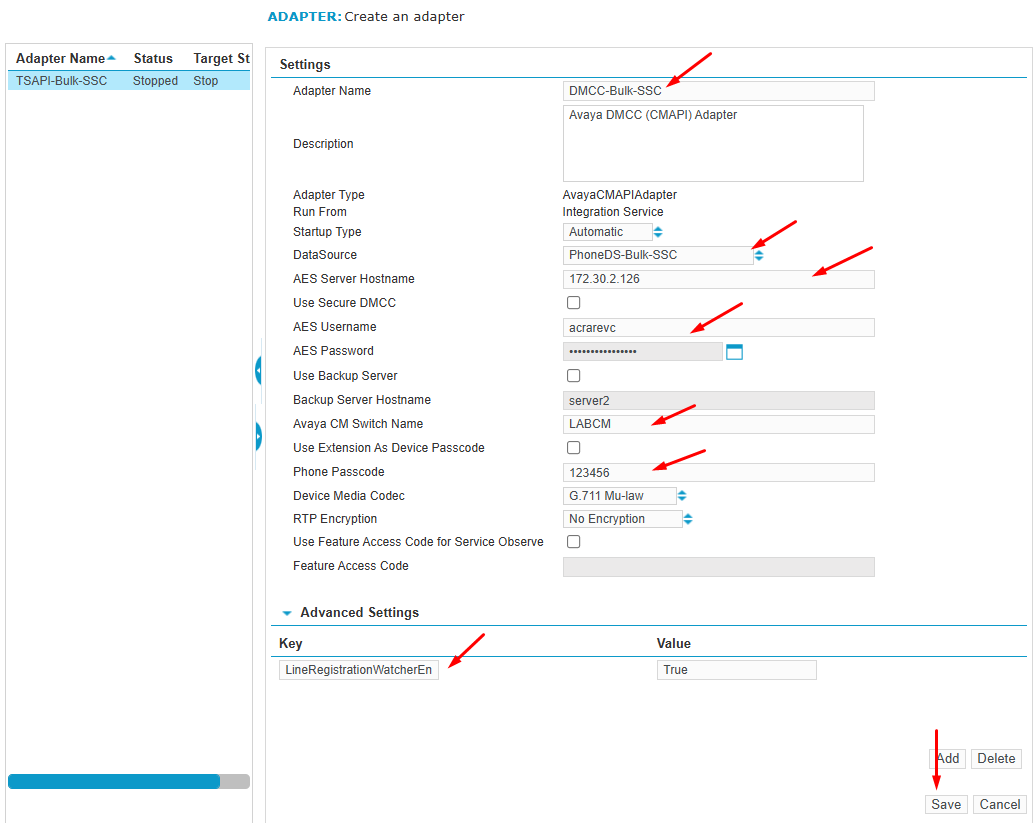
setelah itu klik start pada masing-masing adapter (tsapi dan dmcc), tunggu sampai service status "Started"
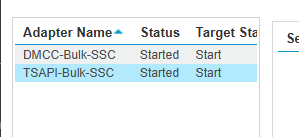
Catatan :
Bulk adalah istilah dari acr lama, dimana semua extension yang di daftarkan dalam group bulk akan di rekam secara otomatis
user tidak perlu melakukan sesuatu di extension untuk meng-aktifkan recording, karena recording di lakukan secara otomatis
¶ OnDemand Record
Berikutnya, daftarkan datasource baru, untuk Group OnDemand, OnDemand yang di maksud adalah, setiap extension yang di daftarkan dalam group ini akan di monitor oleh ACRA, akan tetapi trigger start record di lakukan oleh user dengan cara menekan tombol record pada extension.
Untuk Recording OnDemand di rekomendasikan untuk membuat datasource terpisah dari yang bulk, dari menu datasource, click create new, pada wizard new phone data source, berikan nama datasource "PhoneDS-OnDemand"
Set Time-zone = Jakarta
Set Seating Arrangement = Fixed
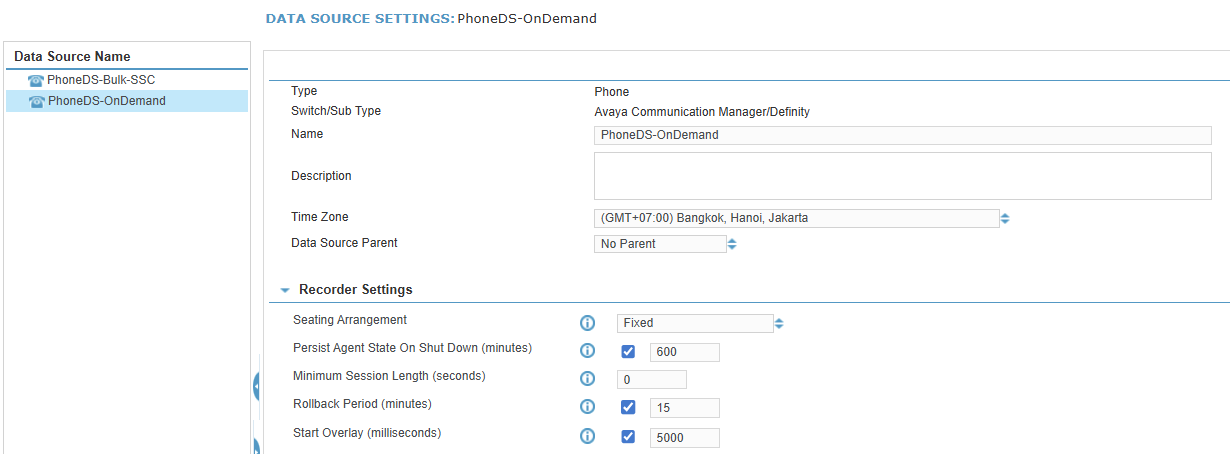
pada bagian recorder settings, check pada integration service, click save
pada member groups, create group name : OnDemand-Group, pastikan assigned recorder terpilih, daftarkan extension yang akan di rekam dari tombol Assign & Create phone, daftar resource recorder dari tombol Assign & Create Resources
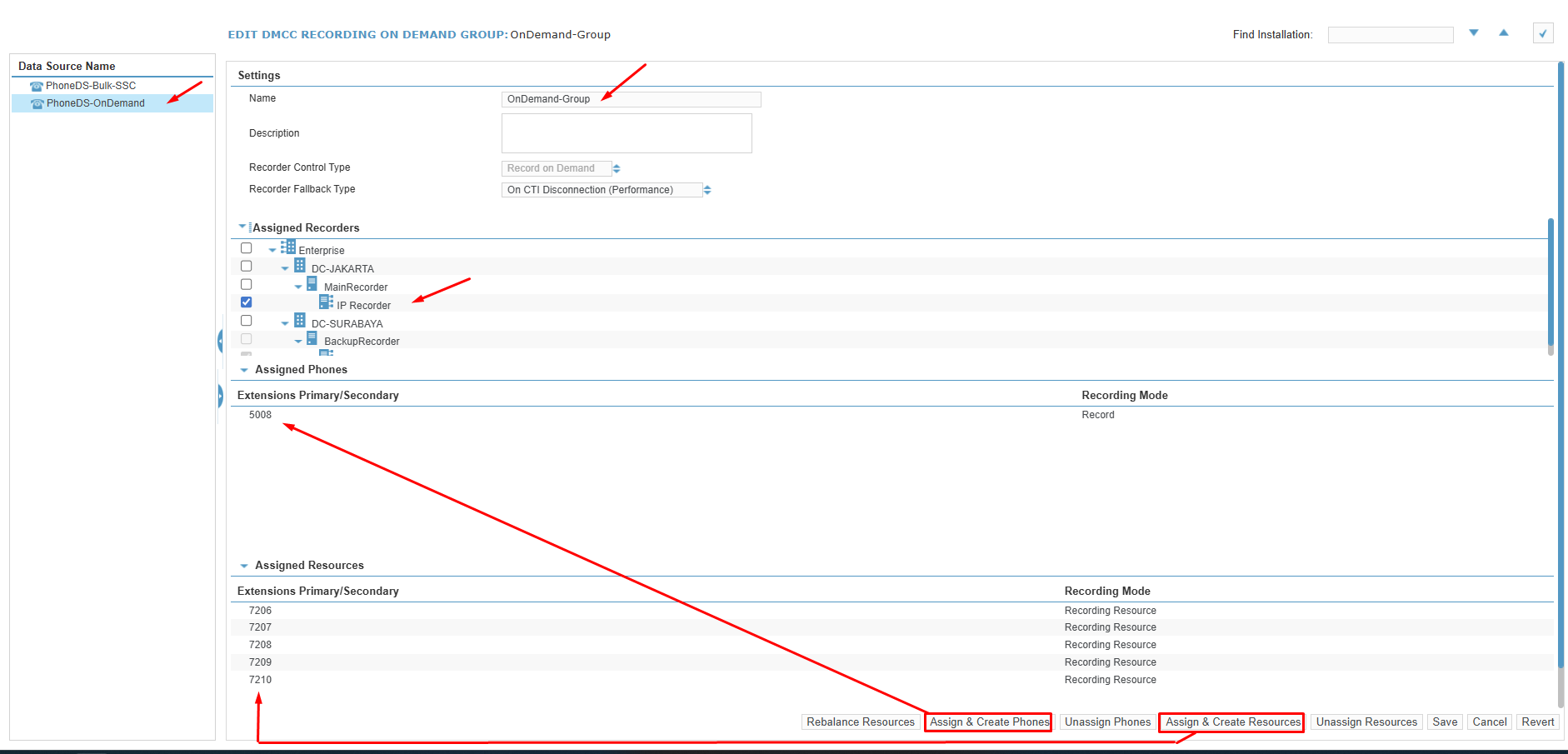
sama seperti recording resource yang digunakaan untuk bulk recording, recording resource yang kita daftarkan dalam member OnDemand-Group juga kita harus daftarkan di CM dengan config yang sama untuk extension DMCC.
¶ Create User
Agar ACRA dapat menyimpan hasil recorder dengan keterangan nama user, maka di perlukan mapping antara user dan extension. user juga merupakan bagian dari Organisasi, maka best practice yang biasanya di lakukan adalah:
- Membuat struktur organisasi
- Create user dan menempatkan user tersebut di dalam sebuah sub organisasi
- Mapping antara user dan extension yang di gunakan oleh user tersebut
- Menempatkan user ke dalam group (1 user bisa saja menjadi member beberapa group)
- Mendaftarkan user sebagai Reviewer (orang yang berhak untuk mendengarkan hasil recording)
- Mapping reviewer user privileges, supaya seorang reviewer bisa di batasi hak aksesnya, bisa bersarkan struktur organisasi maupun berdasarkan user group.
¶ Menentukan struktur organisasi
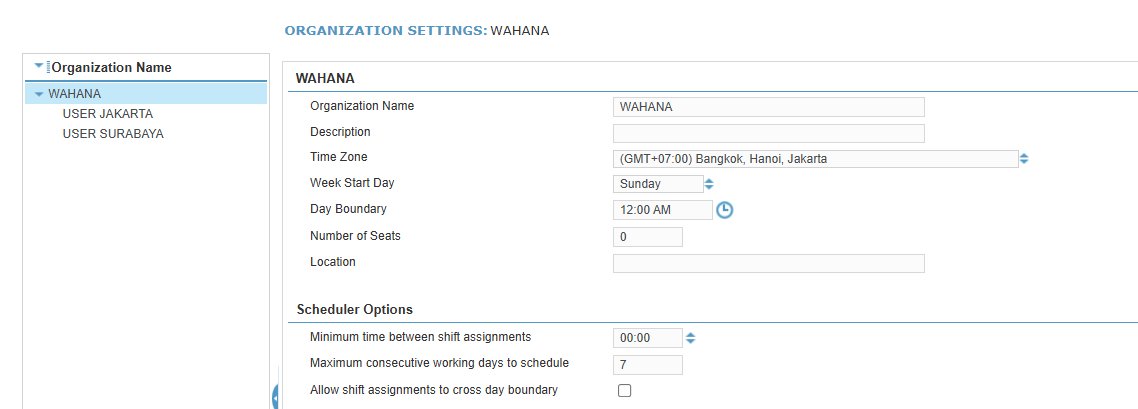
dari menu organization management, organization setting, select Your Company Name, rename menjadi Nama Company.
kemudian click tombol Create Organization, beri nama Sub organisasi
dalam contoh berikut ini, company name di rename menjadi WAHANA, kemudian di buat sub organisasi yaitu USER JAKARTA dan USER SURABAYA
¶ Create User
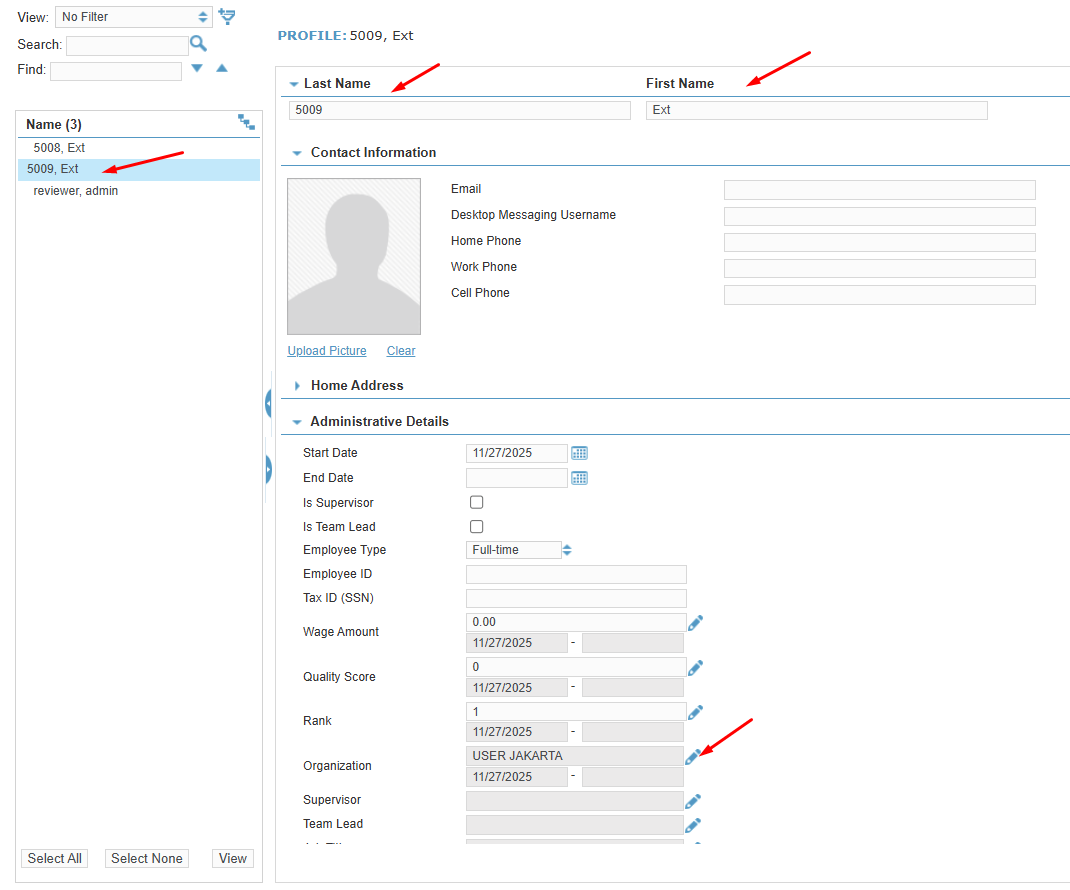
dari menu User management, Employees, Profile
Click tombol Create User, isikan FirstName dan LastName.
pada bagian Organization, pilih sub organisasi dimana user tersebut di daftarkan
¶ Mapping User dan extension
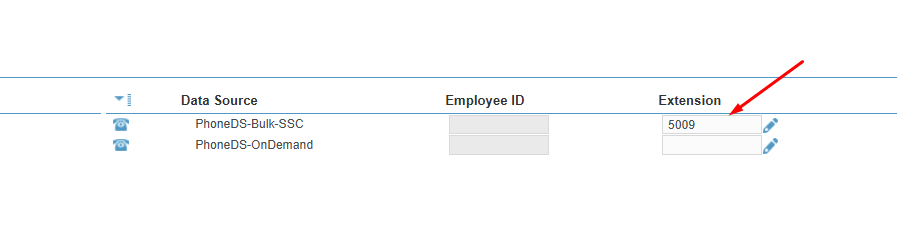
masih dalam halaman yang sama, yaitu Employee Profiles, pilih user yang ingin di mapping. kemudian pada kolom extension daftarkan masukkan nomor extension yang di gunakan oleh user tersebut, lalu klik save
¶ Map User Group
untuk menempatkan user dalam sebuah group ada 2 cara, bisa dari Employees--Groups atau daru Organization Management, Hirarchies -- group settings.
Sebelum dapat mendaftarkan User ke sebuah group, tentu saja kita perlu membuat group nya terlebih dahulu.
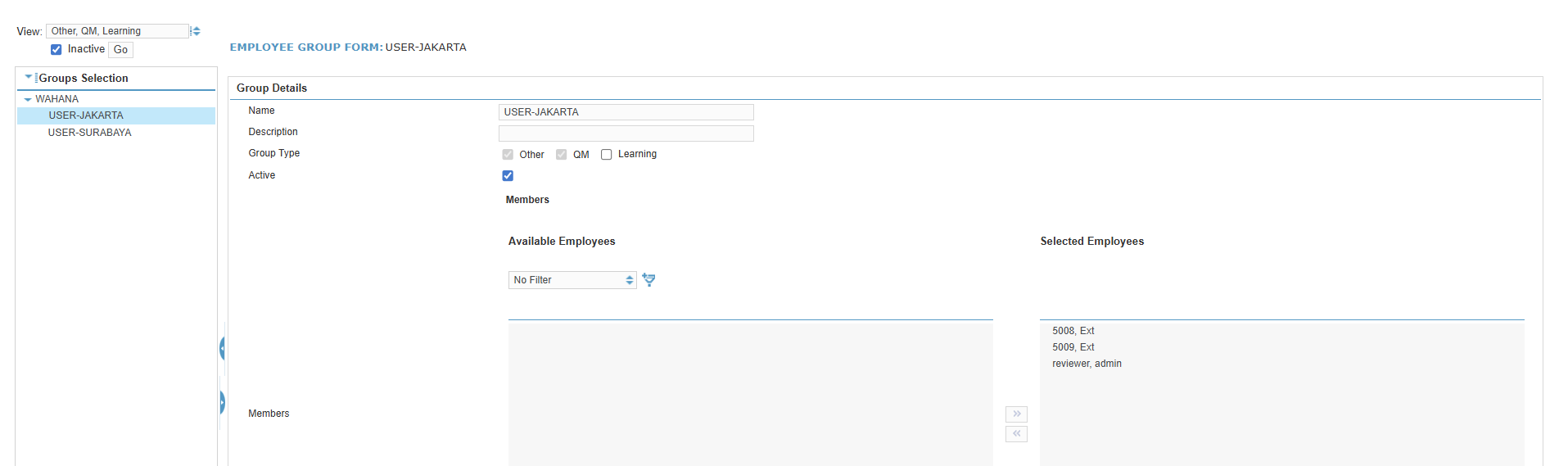
dalam contoh ini kita buatkan 2 user group yaitu USER-JAKARTA dan USER-SURABAYA, dimana kita sudah mendaftarkan 2 user yaitu 5008 dan 5009 ke dalam USER-JAKARTA
Cara yang lain adalah melalui menu user management, Employees -- Groups
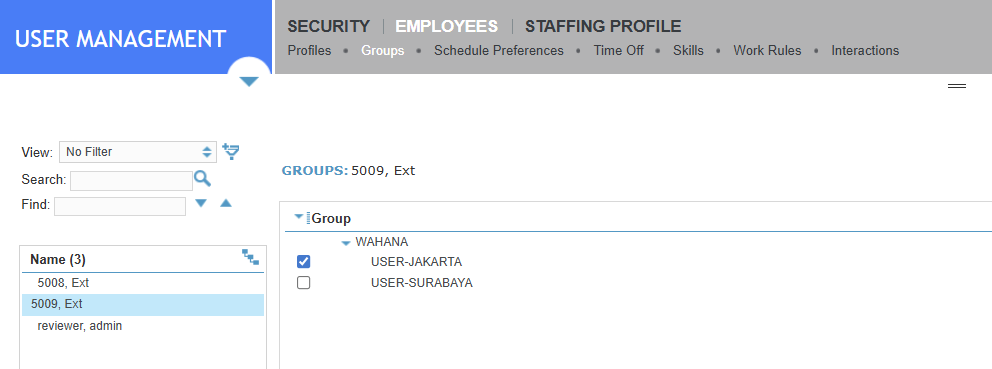
¶ Role Setup
Setidak nya kita perlu membuat 1 custome Role untuk di gunakan oleh reviewer.
daarti menu user management, Security -- Roles setup, di bagian kiri (organization name) pilih root organization atau parent tree paling atas.
kemudian di bagian list role yang sudah ada, cari role manager, select, lalu copy role, dalam dialog copy role pilih root organization lalu click Copy to selected Organization
kemudian cari Role baru yang terbentuk (hasil copy) yaitu Role : Copy of Manager
double click pada Role Copy Of Manager tersebut, kemudian Rename menjadi Reviewer

pada bagian privilege, expand tree interactions, dan enable semua option pada bagian download interactions
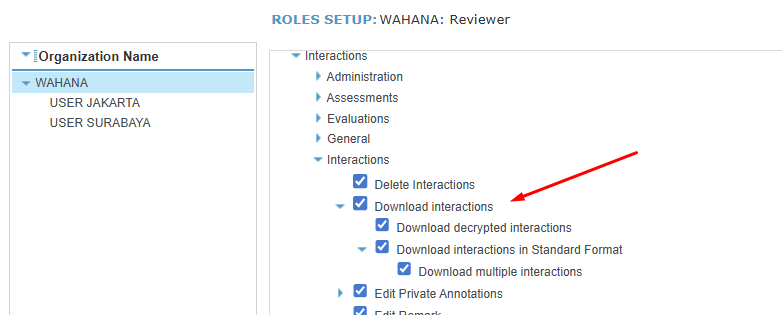
simpan role.
¶ Reviewer
ACRA mendisable kemampuan untuk mendengarkan hasil recording di user default (wsuperuser), sehingga kita perlu membuat user lain yang kita daftarkan sebagai reviewer.
Dari menu User Organization, Employees--Profiles, Create User
Berikan FirstName dan LastName, dan assign Organization untuk user reviewer tersebut
kita tidak perlu mapping user reviewer ini ke extension apabila memang user ini tidak di daftarkan juga sebagai user yang perlu di record.
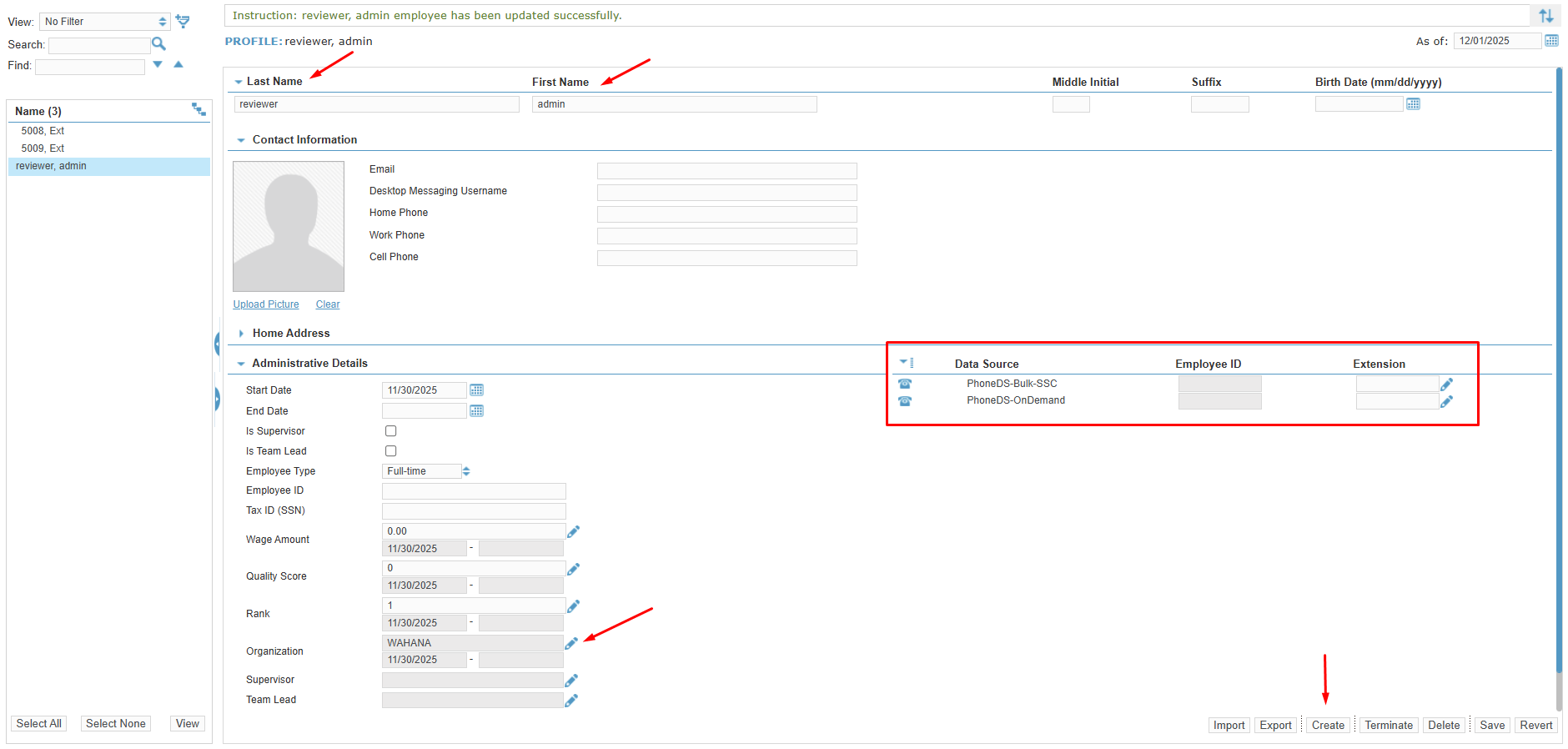
Kemudian, khusus untuk user reviewer, kita perlu membuat password dan Right
Dari menu User Management, Security -- Usernames, pilih username yang dimaksud, masukkan usename pada kolom username, username ini adalah username yang akan di gunakan saat login melalui portal WFO, berikan password, dan set Account status = Active. kemudian Save

Dari menu User Management, Security -- User Access Right, pilih user yang di maksud, kemudian double click pada user tersebut atau bisa juga dengan menekan tombol Edit Access Right.
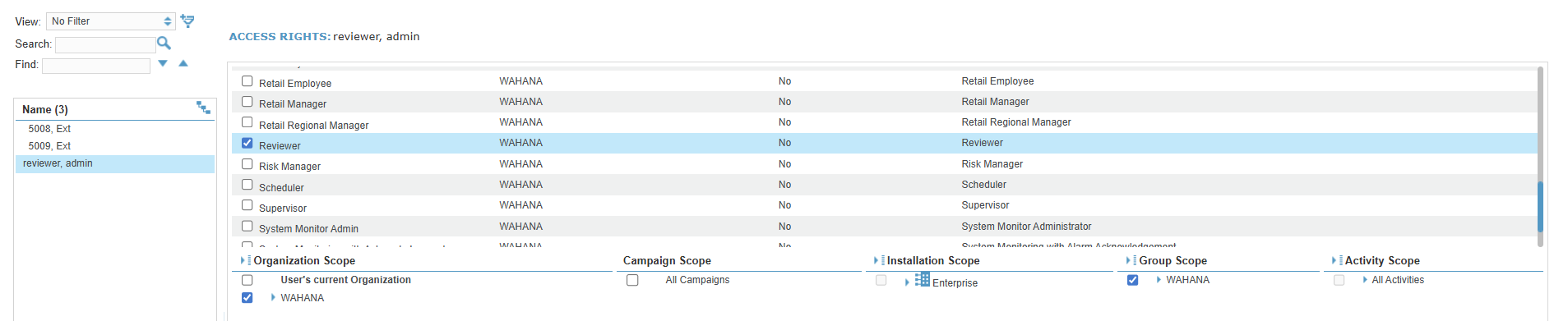
Disable Role Agent, Enable Role Reviewer
pada bagian Organization scope, pilih WAHANA
pada baguan group scope, pilih WAHANA
simpan.